라이브 주문 처리하기
순서: 9
1. 라이브 주문 처리란?
💡
라이브 주문 처리는 방송 중 또는 방송 종료 후 발생한 주문의 결제 상태, 주문 수량, 배송 처리 상태를 확인하고 CS가 필요한 주문을 관리하는 절차입니다.
2. 어디에 있나요?
💡
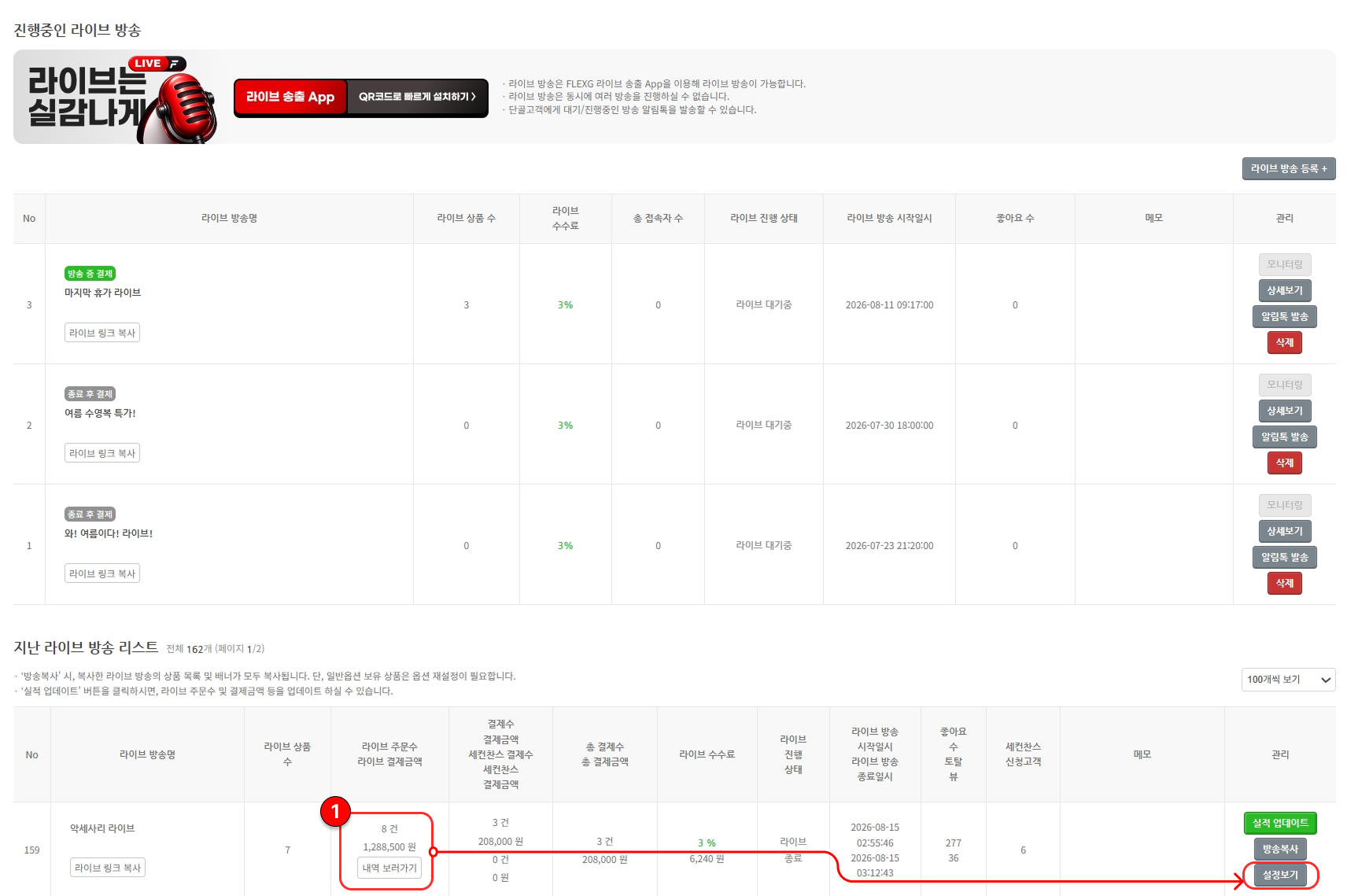
관리자 화면 > LIVE > 라이브 방송관리 > 지난 라이브 방송 리스트 > 내역 보러가기 / 설정보 > 주문
3. 체크 포인트!
- 지난 라이브 방송 목록에서 실적 업데이트 버튼 클릭 후 라이브 결제를 확인할 수 있습니다.
- 방송별 총 주문 금액, 결제 대기 건수, 주문 내역 건수를 확인할 수 있습니다.
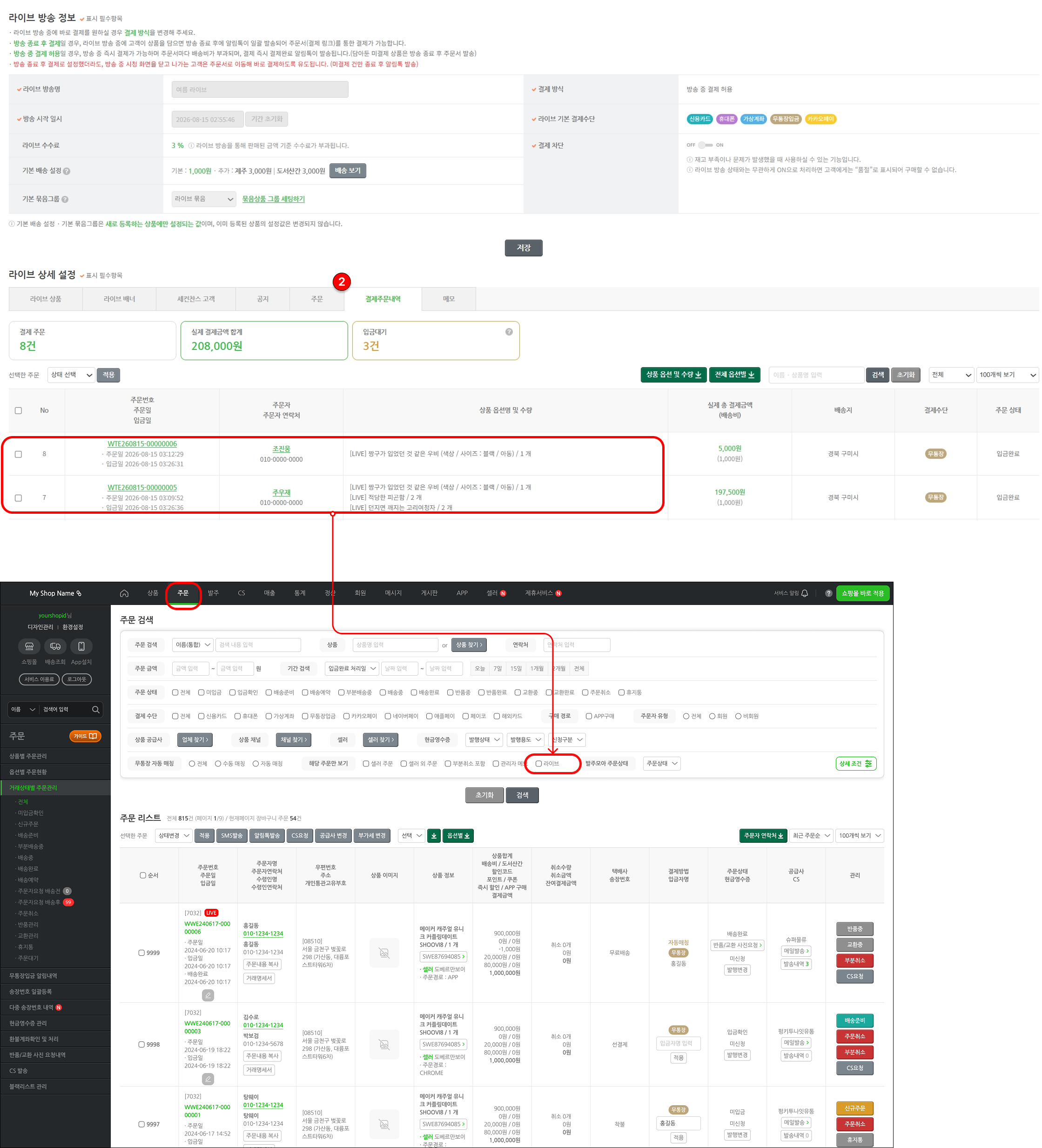
- 결제주문내역 탭에서는 방송 상품별 주문 현황을 확인하고 후속 처리를 진행합니다.
- 일반 주문과 동일하게 결제, 배송, 취소, 교환/반품 처리가 필요할 수 있습니다.
- 라이브 상품은 재고 소진 속도가 빠를 수 있어 주문 상태와 재고 상태를 함께 확인해야 합니다.
4. 사용 순서
| Step.1 | 라이브 방송관리 화면에서 지난 라이브 방송 목록을 확인하고,
방송별 주문 수치를 확인합니다.
필요한 방송의 [설정보기] 또는 주문서 탭으로 이동합니다. |
| --- | --- |
| Step.2 | 주문 상태, 결제 상태, 상품 정보, 고객 정보를 확인하고,
주문관리 페이지로 이동하여 배송 처리 또는 취소 등 필요한 주문 처리를 진행합니다.
CS 문의가 발생할 수 있는 주문은 메모 또는 내부 관리 기준에 따라 별도 확인합니다. |
Step.1 라이브 방송관리 화면에서 지난 라이브 방송 목록을 확인하고,
방송별 주문 수치를 확인합니다.
        필요한 방송의 [설정보기] 또는 주문서 탭으로 이동합니다.
        [실적 업데이트] 버튼 클릭 해주시면 업데이트된 주문 이력 확인 가능합니다.
Step.2 주문 상태, 결제 상태, 상품 정보, 고객 정보를 확인하고, 주문상태를 변경할수있습니다.
변경시 주문 관리 페이지에서도 연동됩니다.
또는 주문관리 페이지로 이동하여 배송 처리 또는 취소 등 필요한 주문 처리를 진행합니다.
CS 문의가 발생할 수 있는 주문은 메모 또는 내부 관리 기준에 따라 별도 확인합니다.
💡 운영 참고사항
- 방송 종료 직후에는 주문과 결제 대기가 집중될 수 있으므로 우선순위를 정해 확인하는 것이 좋습니다.
- 재고가 부족한 상품은 세컨찬스 알림 신청 고객과 주문 고객을 혼동하지 않도록 구분해야 합니다.
- 라이브 주문은 방송별 성과 분석에도 활용되므로 결제 대기와 실제 주문 건수를 함께 확인하는 것이 좋습니다.
- 결제 대기 시간이 길어지면 자동 취소될 수 있으므로 결제 안내 알림톡 발송 시점을 점검합니다.